
waters connect™ 系统监控 - 入门 - Tip334
目的
Empower 控制系统的实时实验室管理
环境
- Empower
- Empower 每周小贴士 #334
步骤
waters_connect System Monitoring 是用于实时实验室管理的整体方法。通过它可以查看 Empower 系统中的哪些仪器正在运行、哪些仪器可供使用,或哪些仪器处于错误状态。它可以更快地响应错误,并提供一种评估仪器利用率的方法。
注:这是一款软件即服务 (SAAS) 应用程序,可通过我们的 waters_connect Cloud 平台获得。
步骤 1
在访问 waters_connect System Monitoring 之前,每个用户都需要一个新帐户。此帐户通常由软件管理员设置。系统会向您发送一封欢迎电子邮件,其中包含用于访问 waters_connect Cloud 平台的 URL。在此过程中,系统将提示您设置自己的密码。
步骤 2
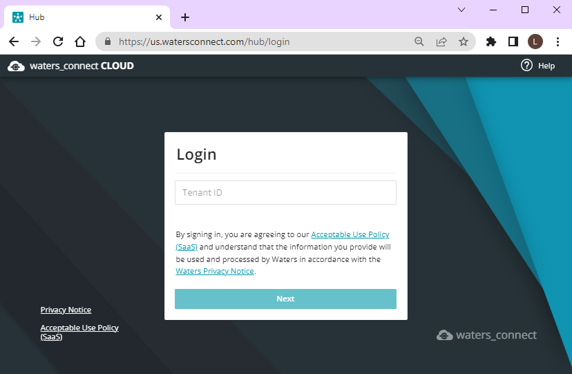
欢迎电子邮件中发送给您的链接会将您转到租赁选项,此处会预填入贵公司的唯一 ID。请单击 Next(下一步,图 1)。
步骤 3
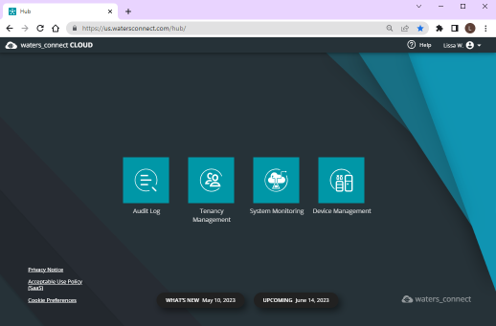
输入 Username(用户名)和 Password(密码),然后单击 Sign In(登录,图 2)。

步骤 4
waters_connect Cloud 页面打开(图 3)。
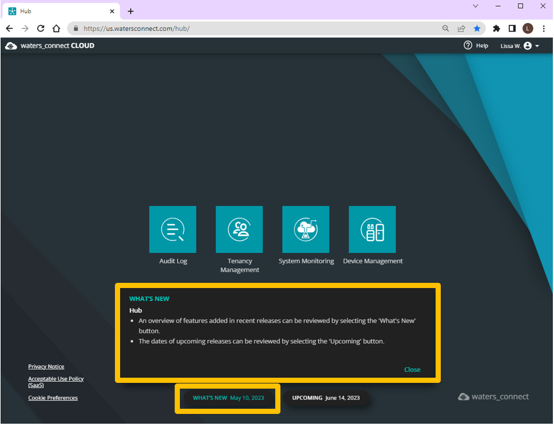
您可以查看新增功能的详细信息,例如产品的最新更新,如下图所示(图 4)。
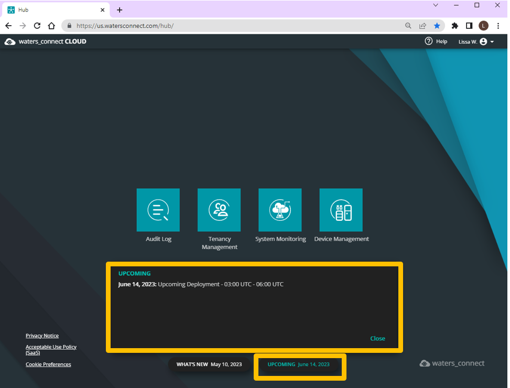
您可以在选择 Upcoming(即将推出)时查看即将推出版本的详细信息(图 5)。
步骤 5
单击 System Monitoring(系统监视)磁贴(图 6)。
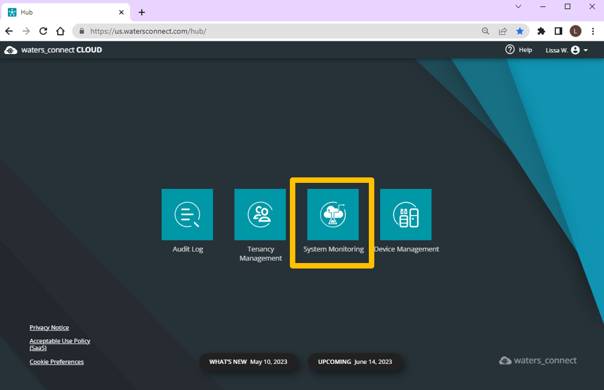
进入 System Monitoring Dashboard(系统监视面板)(图 7)。

步骤 6
每个磁贴上都将显示 System name(系统名称)及其实时状态。状态以 4 种不同颜色之一显示:
- 绿色表示正在运行:运行时,它将标识正在采集数据的项目,以及最后一个队列样品组最后一次进样的完成时间。
- 蓝色表示空闲:空闲时,将显示处于该状态的时长。
- 红色表示错误:出错时,将标识错误并显示处于该状态的时长。
- 黑色表示离线或未知。离线或未知时,将显示处于该状态的时长。
步骤 7
如果单击任意系统磁贴,将获得有关系统组件、当前运行细节和 7 天系统历史记录的更多详细信息(图 8)。

附加信息
有关详细信息,请访问 www.waters.com/systemmonitoring 或联系 Waters 信息学销售专员。